Androidピクチャー・イン・ピクチャー完全攻略法!Youtube設定と消えるトラブル解消法
 By Alexander Ross
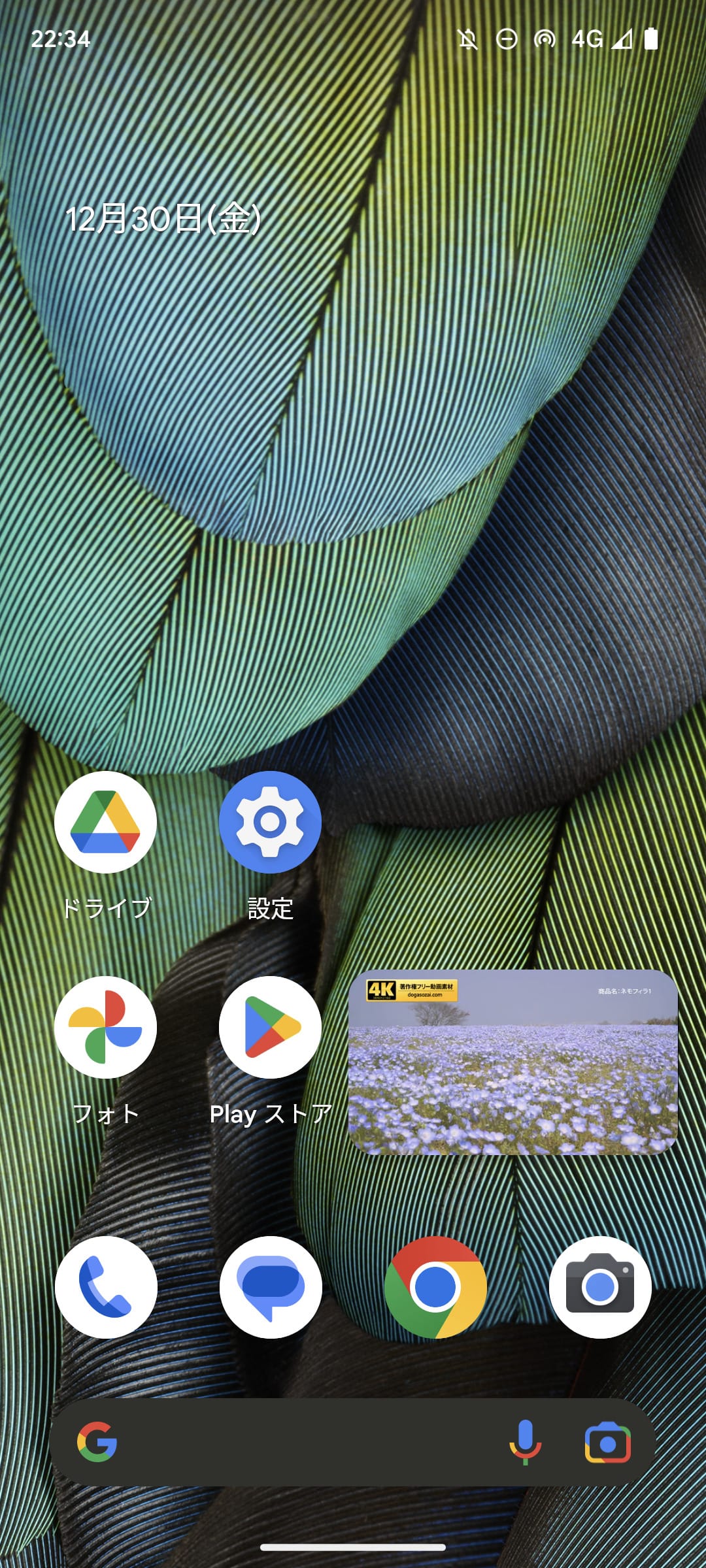
Androidにおけるピクチャー・イン・ピクチャーは、単なるビジュアルの縮小表示ではありません。OSレベルで実行される独立したアクティビティ管理機構です。この小窓表示を実現するためには、OS設定と個別アプリ設定の2重のレイヤーで許可を与える必要があります。
基幹となるのが「他のアプリの上に重ねて表示」および「ピクチャー イン ピクチャー」のシステム権限です。設定手順は機種やUIスキンによって細部が異なりますが、基本骨格は共通しています。
端末の「設定」アプリを開き、「アプリ」から「特別なアプリアクセス」を選択します。一覧から「ピクチャー イン ピクチャー」をタップし、YouTube、Chrome、Netflix、Google マップなど、小窓化させたいアプリの権限トグルを「許可」へと切り替えます。この権限が「不許可」になっている場合、動画再生中にホーム画面へ遷移してもアクティビティはバックグラウンドに追いやられ、映像の描画はOSによって即座に停止されます。
さらに、個々のアプリ内部に存在するPiP設定も有効化されている必要があります。たとえばYouTubeアプリ内では、右上のアカウントアイコンから「設定」>「全般」へと進み、「ピクチャー イン ピクチャー」のスイッチがオンになっているかを確認しなければなりません。OS側とアプリ側の双方がアクティブになって初めて、マルチタスクの土台が整います。
Alexander Ross has covered the video game industry for a decade, writing deep dives on game design, esports tournaments, VR developments, and gaming culture.
