急ぎの提出も安心!Wordの余計な改行を一括削除して即圧縮する最新技
 By Chloe Bennett
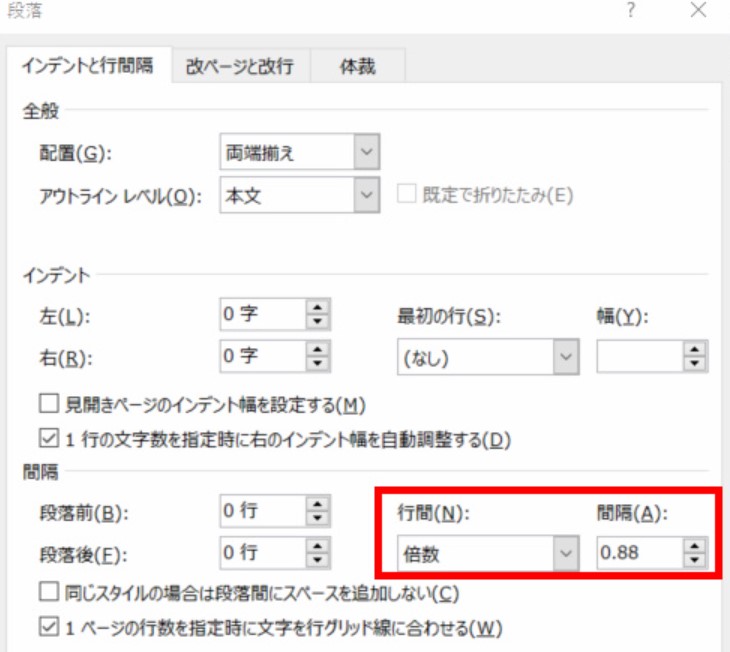
Wordで行間を最も緻密に制御できる設定が「行間固定値」です。リボンの「ホーム」タブにある行間ボタンから「1.0」を選択しても行間が狭くならない場合、この固定値指定が不可欠になります。
まず、間隔を詰めたい範囲を選択した状態で、リボンの「段落」グループ右下にある小さな矢印アイコンをクリックし、「段落の設定」ダイアログを開きます。「インデントと行間」タブ内にある「行間」のプルダウンメニューを「1行」から「固定値」に変更します。
隣にある「間隔」欄に直接数値を入力します。この単位はポイント(pt)です。設定する数値の基準は、使用しているフォントサイズに依存します。例えば、本文フォントが10.5ptの場合、行間を綺麗に読みやすく詰めるなら13pt, 15ptが目安となります。極限まで行間を詰める場合は11pt, 12ptまで落とせますが、フォントサイズを下回る数値を入力すると文字の上部が欠けて表示されるため注意が必要です。
| フォントサイズ | 標準的な行送り(可読性重視) | 限界圧縮値(1ページ収容優先) | 文字欠け危険ライン |
|---|---|---|---|
| 9.0 pt(注釈・補足) | 12.0 pt | 10.0 pt | 8.9 pt以下 |
| 10.5 pt(一般的な標準本文) | 14.0, 16.0 pt | 12.0 pt | 10.4 pt以下 |
| 11.0 pt(公的文書・企画書) | 15.0, 17.0 pt | 12.5 pt | 10.9 pt以下 |
| 12.0 pt(大見出し・強調) | 16.5, 18.5 pt | 13.5 pt | 11.9 pt以下 |
また、同ダイアログ内にある「1ページの行数を指定時に文字を行グリッド線に合わせる」というチェックボックスを外すことも極めて重要です。このチェックを外すだけで、Wordはグリッド線への吸着を停止し、指定した行送りpt通りの配置を忠実に再現します。
Chloe Bennett explores the intersection of pop culture, streaming entertainment, digital trends, and contemporary lifestyle. Her weekly commentary reaches thousands of culture enthusiasts.
Tags:
ワード 行間 を 狭く する
